

本章介绍如何使用Excel的分类汇总与去除重复项结合实现库存汇总对比,以下结合下面的截图分析本次章节所要实现的效果。
操作:
对表进行汇总(去除重复项)得出"唯一交易编号和对应的出货地点"
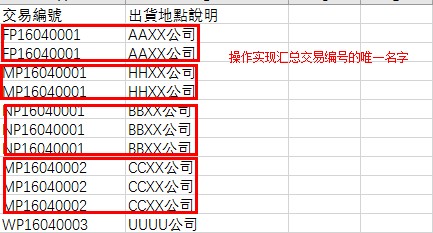
现在开始操作:
一、对B表进行汇总(去除重复项)得出"唯一交易编号和对应的出货地点"
1.1 将要汇总的"交易编号" 剪切到A列 (即B列与A列对调,因为要汇总的是"交易编号")
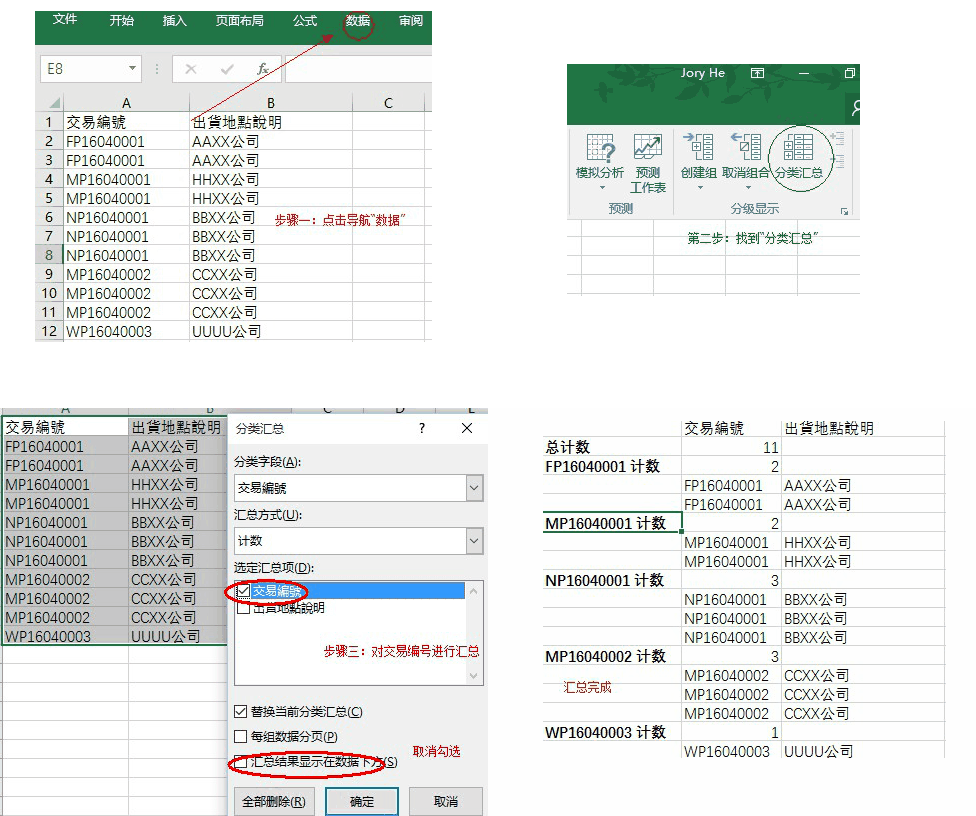
1.2 对"交易编号"进行汇总
第一步:点击导航栏-数据按钮
第二步:找到“分类汇总”并点击
第三步:在弹出的框框->选定汇总项为“交易编号”且取消“汇总结果显示在数据下方”
第四步:完成汇总操作
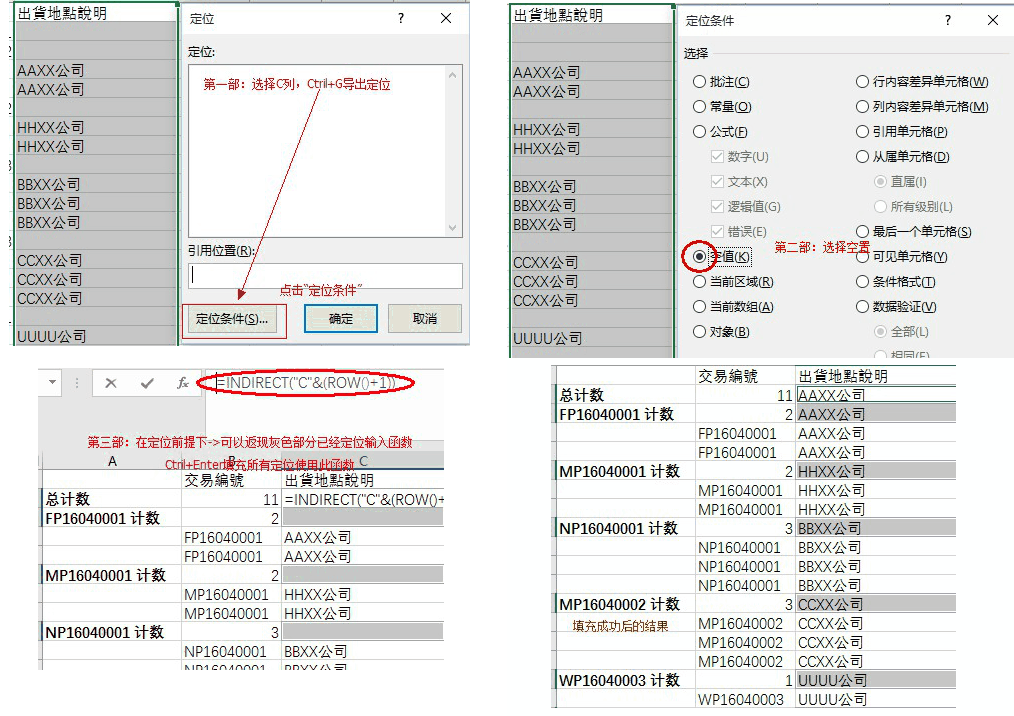
1.3 得出“交易编号”对应的“出货地点”
第一步:本操作为C列,选择C列并CTRL+G导出“定位”框并点击”定位条件“
第二步:设置”定位条件“为“空值” (此操作后对所在列的所有空置单元格处于选中状态)
第三步:在函数框输入“=INDIRECT("C"&(ROW()+1))” (函数的作用获取函数所在行的下一行单元格的值)并CTRL+Enter填充定位选中的空单元格
第四步:完成操作且对应唯一“交易编号”实现对应的“出货地点”
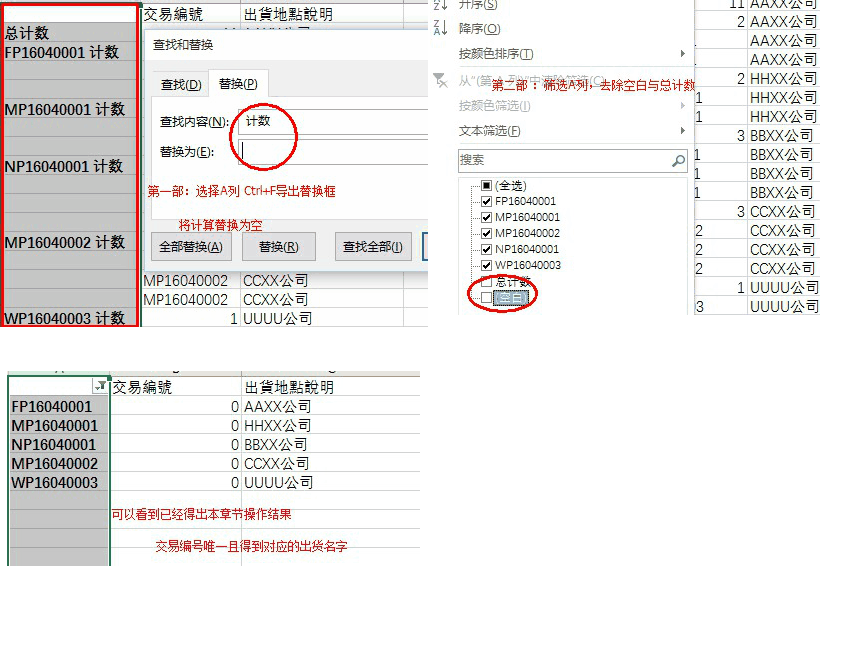
1.4 筛选与整理去除“交易编号重复项”得出最终唯一“交易编号”与“出货地点”结果
第一步:定位“交易编号”列本例为A列兵Ctrl+F导出替换框,将“计数”替换为“空”,注意“计数可能存在空字符”
第二步:为A列添加筛选,筛选去除“空值”和“总计数”
第三步:得出最终结果的唯一“交易编号”和“出货地点”
操作完成




发表评论: